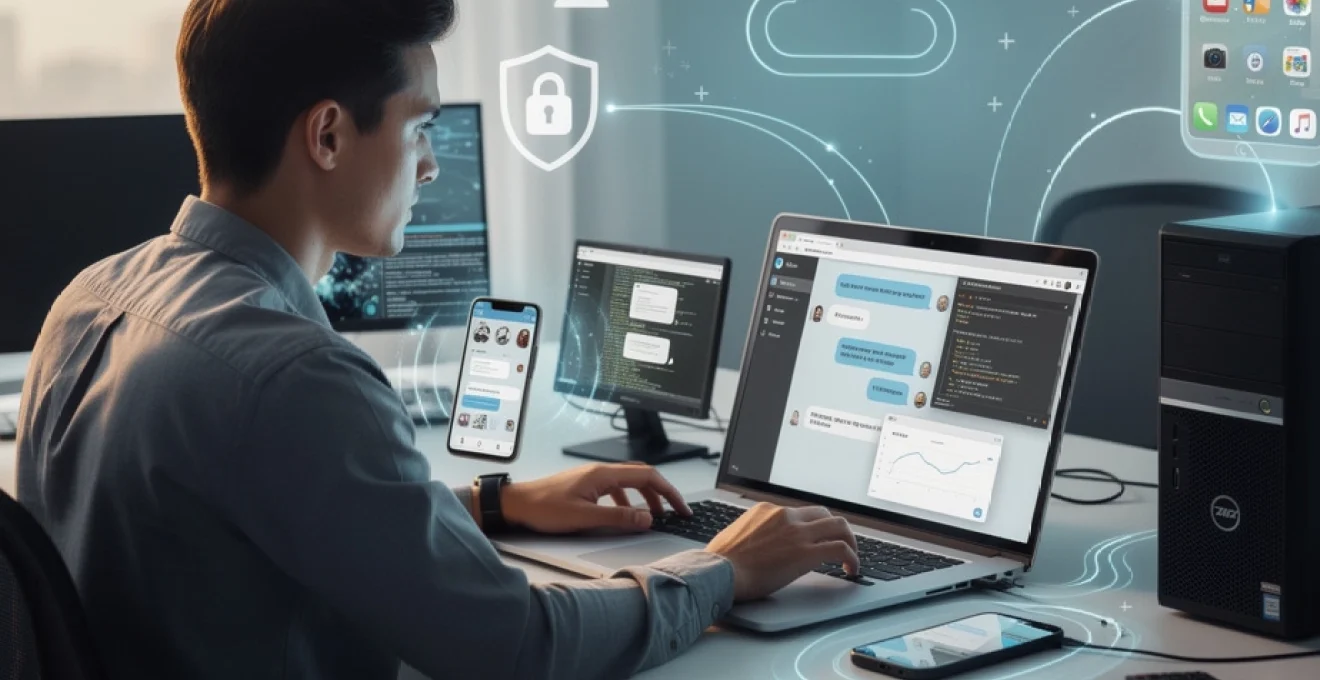
L’envoi de SMS depuis un ordinateur représente aujourd’hui une pratique courante qui révolutionne notre façon de communiquer. Que vous souhaitiez maintenir une conversation personnelle ou gérer des communications professionnelles, cette approche offre un confort d’utilisation inégalé. Les solutions modernes permettent de synchroniser vos messages entre différents appareils, garantissant une continuité parfaite dans vos échanges. Cette évolution technologique répond aux besoins croissants de mobilité et de flexibilité dans nos habitudes de communication quotidiennes.
Solutions web natives pour l’envoi de SMS gratuits via navigateur
Les plateformes web constituent la méthode la plus accessible pour envoyer des SMS depuis votre ordinateur. Ces solutions exploitent la puissance du cloud computing pour synchroniser vos messages en temps réel, éliminant ainsi la nécessité d’installer des logiciels supplémentaires. L’avantage principal réside dans leur compatibilité universelle avec tous les navigateurs modernes et leur capacité à maintenir une synchronisation bidirectionnelle parfaite.
Interface WhatsApp web et configuration multi-dispositifs
WhatsApp Web transforme votre navigateur en interface complète de messagerie, permettant d’accéder à toutes vos conversations existantes. Cette solution nécessite une connexion initiale via QR code avec votre smartphone, mais une fois configurée, elle fonctionne de manière autonome. L’interface reproduit fidèlement l’expérience mobile avec des fonctionnalités avancées comme l’envoi de fichiers, la création de groupes et les appels vocaux.
La configuration multi-dispositifs récemment introduite permet de maintenir jusqu’à quatre appareils connectés simultanément. Cette fonctionnalité révolutionnaire assure une continuité parfaite même lorsque votre téléphone principal n’est pas connecté à Internet. Les messages sont automatiquement synchronisés sur tous les appareils autorisés, garantissant une expérience utilisateur fluide et cohérente.
Plateformes telegram desktop et synchronisation cross-platform
Telegram Desktop se distingue par sa capacité à fonctionner indépendamment de votre smartphone une fois le compte configuré. Cette application native offre des performances supérieures aux solutions web avec une interface optimisée pour l’usage desktop. Les fonctionnalités avancées incluent les canaux de diffusion, les bots automatisés et le stockage cloud illimité pour vos fichiers.
La synchronisation cross-platform de Telegram repose sur une architecture cloud robuste qui stocke vos messages de manière sécurisée. Cette approche permet d’accéder à l’intégralité de votre historique conversationnel depuis n’importe quel appareil connecté. La technologie de chiffrement end-to-end dans les conversations secrètes garantit la confidentialité maximale de vos échanges sensibles.
Application signal desktop et chiffrement end-to-end
Signal Desktop représente la référence en matière de messagerie sécurisée avec un chiffrement end-to-end appliqué par défaut à toutes les communications. Cette solution privilégie la confidentialité absolue tout en maintenant une interface utilisateur intuitive. L’application nécessite une validation initiale via votre numéro de téléphone mais fonctionne ensuite de manière indépendante.
Les protocoles de sécurité de Signal ont été audités par des experts indépendants et sont considérés comme les plus robustes du marché. La plateforme ne collecte aucune métadonnée sur vos communications et utilise des serveurs décentralisés pour renforcer la protection des données. Cette approche fait de Signal le choix privilégié des professionnels manipulant des
professionnels et des particuliers soucieux de la protection de leurs données. Pour envoyer des SMS gratuitement depuis votre ordinateur avec Signal, l’approche la plus efficace consiste à utiliser Signal comme canal principal avec vos contacts (au lieu du SMS classique), puis à exploiter la version desktop pour continuer vos conversations sans toucher à votre smartphone. Vous bénéficiez alors d’une expérience de messagerie unifiée, chiffrée et accessible sur l’ensemble de vos appareils, tout en réduisant drastiquement votre dépendance aux SMS facturés par les opérateurs.
Google messages for web et protocole RCS
Google Messages for Web constitue une passerelle directe entre votre smartphone Android et votre navigateur. Après avoir scanné un code QR via l’application Messages de Google, toutes vos conversations SMS et RCS sont accessibles depuis votre ordinateur. L’interface web reprend les principaux éléments de l’application mobile : historique, pièces jointes, aperçus de liens et prise en charge des conversations de groupe.
L’un des atouts majeurs de cette solution réside dans le support du protocole RCS (Rich Communication Services), souvent présenté comme le successeur du SMS. Lorsque votre opérateur et vos contacts le permettent, vous profitez de fonctionnalités avancées telles que les accusés de lecture, l’indication de saisie en temps réel ou l’envoi de médias en haute résolution, le tout sans surcoût. En pratique, Google Messages for Web vous permet donc de réaliser un envoi de SMS gratuit depuis votre ordinateur dans le cadre de votre forfait mobile, tout en bénéficiant d’une interface plus confortable pour taper vos messages.
Pour optimiser cette configuration, il est recommandé d’activer l’option de connexion persistante dans Google Messages for Web. Votre navigateur reste alors lié à votre téléphone même après fermeture de l’onglet, ce qui vous évite de rescanner le code QR à chaque session. Veillez toutefois à vous déconnecter des ordinateurs publics ou partagés afin de préserver la confidentialité de vos échanges, surtout si vous gérez des communications professionnelles sensibles.
Logiciels desktop dédiés à la messagerie SMS gratuite
Au-delà des interfaces web, plusieurs logiciels desktop permettent d’envoyer des SMS gratuitement depuis un ordinateur tout en offrant une intégration plus profonde au système. Ces applications s’installent directement sur Windows, macOS ou Linux et tirent parti de notifications natives, de raccourcis clavier et parfois même d’une gestion avancée des contacts. Elles reposent en général sur la synchronisation avec votre téléphone, mais certaines proposent aussi un numéro virtuel dédié.
L’intérêt de ces logiciels est de transformer votre PC en véritable centre de communication unifié. Vous pouvez répondre à des SMS, transférer des fichiers, consulter les notifications d’applications mobiles et parfois contrôler votre téléphone à distance. Pour un usage intensif, notamment en contexte professionnel, cette approche se révèle souvent plus stable et plus ergonomique que les simples interfaces web.
Client your phone de microsoft pour écosystème windows
Le client « Votre téléphone » de Microsoft, aujourd’hui intégré dans l’application Mobile connecté (Phone Link), est pensé pour les utilisateurs de Windows souhaitant envoyer des SMS gratuits depuis leur PC avec un smartphone Android. Une fois le jumelage réalisé via Bluetooth et l’application dédiée sur votre téléphone, vos conversations SMS apparaissent directement dans une fenêtre native sur le bureau. Vous pouvez lire, répondre et initier de nouveaux messages sans sortir votre téléphone de votre poche.
Pour configurer l’envoi de SMS gratuit depuis Windows, vous devez autoriser l’accès aux messages sur votre téléphone Android et vérifier que la synchronisation des notifications est activée. L’application Mobile connecté offre également la possibilité de gérer des pièces jointes MMS (photos, GIF, documents) tant que votre forfait mobile les prend en charge. C’est un peu comme si votre PC devenait une extension naturelle de votre téléphone, avec un clavier physique pour rédiger des messages plus longs et plus précis.
Cette solution s’intègre particulièrement bien dans un environnement de travail Windows, où vous jonglez déjà entre Outlook, Teams ou votre navigateur. Les notifications SMS apparaissent sous forme de bannières natives dans la barre des tâches, ce qui vous permet de répondre rapidement sans interrompre votre flux de travail. Le principal point de vigilance concerne la vie privée : si vous partagez votre ordinateur, pensez à désactiver l’affichage du contenu des notifications ou à utiliser une session utilisateur distincte.
Application AirDroid et contrôle android à distance
AirDroid va plus loin que la simple synchronisation de SMS en offrant un véritable contrôle à distance de votre appareil Android depuis votre ordinateur. Une fois l’application installée sur le téléphone et le client desktop ou web configuré, vous pouvez non seulement envoyer des SMS gratuits en utilisant votre forfait mobile, mais aussi accéder aux fichiers, installer des applications et même dupliquer l’écran de votre smartphone. Pour beaucoup d’utilisateurs, c’est l’outil idéal pour centraliser la gestion de leur mobile.
Concrètement, l’envoi de SMS depuis AirDroid s’effectue via une interface proche de celle d’un client mail. Vous sélectionnez le contact, saisissez votre message, ajoutez éventuellement une pièce jointe, puis l’envoi est relayé par votre téléphone. Cette virtualisation de votre téléphone sur PC simplifie le suivi des conversations, surtout si vous devez gérer plusieurs échanges en parallèle. La version gratuite impose certaines limites (publicités, restrictions de volume de données), mais reste suffisante pour un usage ponctuel ou personnel.
Du point de vue de la sécurité, AirDroid a considérablement renforcé ses mécanismes de chiffrement au fil des années. Il est cependant recommandé d’activer systématiquement la vérification en deux étapes et de protéger l’accès à l’application mobile par un code ou une biométrie. En particulier si vous utilisez AirDroid sur un ordinateur professionnel, cette couche de sécurité supplémentaire limite les risques d’accès non autorisé à vos SMS et fichiers personnels.
Suite samsung flow pour appareils galaxy
Samsung Flow est la réponse de Samsung au besoin de continuité entre smartphones Galaxy et PC Windows. Ce logiciel permet de déverrouiller votre ordinateur via votre téléphone, de partager des fichiers, de dupliquer l’écran et bien sûr d’accéder à vos notifications, y compris vos SMS. Pour les utilisateurs d’appareils Galaxy, c’est une solution fluide pour envoyer des SMS depuis un PC sans frais supplémentaires, tout en conservant l’écosystème Samsung.
Une fois la connexion établie entre votre téléphone Galaxy et votre ordinateur, Samsung Flow affiche vos notifications en temps réel. Lorsque vous recevez un SMS, vous pouvez y répondre directement depuis la fenêtre de notification ou via l’interface Flow. L’avantage principal réside dans l’intégration poussée avec One UI et les services Samsung, qui garantit une meilleure compatibilité et une consommation énergétique optimisée côté mobile.
Samsung Flow exploite une connexion sécurisée entre vos appareils, souvent via Wi-Fi Direct ou Bluetooth, ce qui évite de transiter par des serveurs tiers pour les contenus les plus sensibles. D’un point de vue pratique, nous vous conseillons de configurer une politique de verrouillage automatique sur votre PC et votre smartphone. Ainsi, même en cas d’oubli sur un bureau partagé, vos échanges SMS restent protégés par un mot de passe ou une authentification biométrique.
Logiciel pushbullet et notifications cross-device
Pushbullet se positionne comme un pont universel entre vos appareils, en mettant l’accent sur les notifications et le partage de contenu. Une fois l’application installée sur votre téléphone Android et l’extension ou le client sur votre ordinateur, vous recevez en temps réel toutes vos notifications, y compris les SMS. Vous pouvez répondre directement depuis le PC, ce qui en fait une solution pratique pour un envoi rapide de SMS sans quitter votre navigateur.
La force de Pushbullet réside dans sa capacité à gérer plusieurs appareils et à envoyer des liens, des notes ou des fichiers d’un simple clic. Dans le cadre d’un envoi de SMS gratuit depuis son ordinateur, vous profitez de la synchronisation bidirectionnelle : les réponses que vous tapez sur PC apparaissent dans l’application SMS native de votre téléphone, et inversement. La version gratuite impose un quota mensuel pour certaines fonctionnalités avancées, mais l’envoi de SMS reste généralement suffisant pour un usage standard.
En matière de confidentialité, les messages transitent par les serveurs de Pushbullet, avec un chiffrement côté transport. Pour les communications très sensibles, cette solution n’offre pas le même niveau de sécurité que Signal ou Telegram Secret Chat, mais elle reste largement acceptable pour un usage courant. Comme toujours, l’idéal est de limiter l’affichage des contenus des notifications sur les écrans accessibles au public, afin d’éviter toute exposition involontaire de données personnelles.
Émulateurs android et virtualisation mobile sur PC
Si vous souhaitez aller encore plus loin, les émulateurs Android permettent de reproduire un véritable smartphone virtuel sur votre ordinateur. Cette virtualisation mobile offre une grande liberté : vous pouvez installer n’importe quelle application de messagerie (WhatsApp, Google Messages, Signal, Telegram, etc.) et envoyer des SMS ou des messages IP comme si vous étiez sur un téléphone réel. Cette approche est particulièrement intéressante pour les tests, le développement ou la gestion de plusieurs comptes.
Dans le cadre d’un envoi de SMS gratuit, l’utilisation d’un émulateur suppose généralement la présence d’une carte SIM physique ou d’un numéro virtuel associé à un compte VoIP. L’émulateur agit alors comme un « smartphone logiciel », connecté au réseau via votre PC. L’avantage est clair : vous disposez d’un environnement séparé pour vos communications professionnelles ou marketing, sans mélanger vos SMS privés et vos campagnes d’entreprise.
Bluestacks et optimisation des performances SMS
BlueStacks est l’un des émulateurs Android les plus populaires, notamment pour les jeux mobiles, mais il se prête tout aussi bien à la messagerie. Une fois installé sur votre PC, vous pouvez y connecter un compte Google, télécharger vos applications de SMS ou de messagerie préférées et les utiliser comme sur un téléphone. Le clavier et la souris remplacent l’écran tactile, ce qui rend la rédaction de messages longs bien plus confortable.
Pour optimiser l’envoi de SMS depuis BlueStacks, il est conseillé de configurer les ressources système (RAM, cœurs CPU) dans les paramètres de l’émulateur. Une allocation adaptée garantit la fluidité de l’interface, même si vous jonglez entre plusieurs applications de communication. Vous pouvez par exemple installer à la fois Google Messages, WhatsApp et Telegram dans le même environnement, ce qui centralise efficacement vos canaux de communication.
Du point de vue réseau, BlueStacks utilise la connexion Internet de votre PC, mais c’est l’application elle-même qui décide si elle passe par le SMS traditionnel ou par la data (pour RCS, WhatsApp, etc.). Pensez à bien distinguer les messages facturés par votre opérateur de ceux qui passent par Internet. En entreprise, cela permet par exemple de réserver les SMS payants aux notifications critiques, et de privilégier les canaux IP gratuits pour les conversations courantes.
Noxplayer et configuration réseau pour messagerie
NoxPlayer est un autre émulateur Android apprécié pour sa légèreté et sa flexibilité. Il offre de nombreuses options de configuration réseau, ce qui en fait un excellent choix si vous devez tester des scénarios de messagerie complexes ou des environnements multi-utilisateurs. Vous pouvez par exemple simuler différentes localisations ou adapter le comportement réseau de l’émulateur à vos besoins.
Pour réaliser un envoi de SMS gratuit depuis NoxPlayer, la démarche reste similaire : installation d’une application de messagerie SMS ou d’un service VoIP, puis utilisation de l’interface comme sur un téléphone. Là où NoxPlayer se distingue, c’est dans la possibilité de lancer plusieurs instances simultanées. Imaginez disposer de plusieurs « téléphones virtuels » sur le même PC, chacun avec son numéro : pratique pour séparer vos tests, vos comptes clients ou vos opérations marketing.
En revanche, cette puissance impose une bonne gestion de la sécurité et des performances. Multiplier les instances d’émulateurs peut vite mobiliser une grande partie des ressources de votre machine. Il est donc recommandé de planifier vos usages (tests, envois groupés, gestion de campagnes) et de fermer les instances non utilisées. Côté données, appliquez les mêmes règles que sur un téléphone réel : chiffrement des sauvegardes, mots de passe robustes et mise à jour régulière de l’émulateur.
Ldplayer et intégration applications de communication
LDPlayer se concentre lui aussi sur la performance, avec une optimisation fine pour les applications gourmandes. Pour la messagerie, cela se traduit par une interface très réactive, même lorsque plusieurs applications de communication tournent en parallèle. Vous pouvez installer vos apps SMS, vos réseaux sociaux et vos messageries chiffrées, puis basculer de l’une à l’autre comme sur un dispositif Android haut de gamme.
L’intégration des applications de communication dans LDPlayer est particulièrement utile si vous souhaitez tester des flux automatisés ou des scénarios de notifications. Par exemple, un développeur peut y vérifier le comportement d’une API SMS, tandis qu’un responsable marketing peut simuler la réception de campagnes sur différents comptes. Dans les deux cas, l’objectif reste le même : optimiser l’envoi de SMS depuis l’ordinateur tout en gardant le contrôle sur l’expérience utilisateur finale.
Comme pour les autres émulateurs, il est important de prêter attention aux paramètres réseau et au stockage. Les messages, journaux d’appels et fichiers multimédias peuvent vite occuper un espace important. Vous pouvez toutefois tirer parti des fonctionnalités de snapshot et de clonage d’instance pour disposer de « modèles » propres que vous restaurez avant chaque campagne ou test. C’est un peu l’équivalent d’une machine virtuelle prête à l’emploi, spécialement dédiée à vos besoins de communication mobile.
Services API et solutions développeur pour SMS automation
Pour les profils techniques et les entreprises qui souhaitent industrialiser l’envoi de SMS depuis un ordinateur, les API SMS représentent la solution la plus puissante. Plutôt que de taper chaque message à la main, vous intégrez directement la capacité d’envoi de SMS dans vos sites web, applications ou outils internes. Des acteurs comme Twilio, OVH Télécom, smsmode, Octopush ou encore SMSFactor proposent des API REST ou HTTP simples à implémenter.
Le principe est comparable à celui d’un service postal automatisé : votre application rédige le message (contenu, numéro de destination, heure d’envoi) et l’API se charge de le remettre au réseau mobile au bon moment. Vous pouvez ainsi déclencher des SMS transactionnels (codes 2FA, notifications de commande, rappels de rendez-vous) sans aucune intervention manuelle. Pour certaines plateformes, un quota d’envoi gratuit ou une offre d’essai permet de tester le service sans frais.
Pour aller plus loin, beaucoup d’API SMS fournissent des fonctionnalités avancées : suivi de délivrabilité en temps réel, gestion de la mention STOP SMS, personnalisation dynamique des messages, ou encore intégration à des outils de marketing automation. La contrepartie est la nécessité de maîtriser un minimum le développement ou de faire appel à un intégrateur. Si vous n’avez pas de compétences techniques en interne, il existe toutefois des connecteurs prêts à l’emploi pour des outils comme Zapier, Make (ex-Integromat) ou des CRM populaires.
Configuration réseau et protocoles de communication mobile
Que vous utilisiez une interface web, un logiciel desktop ou une API, la qualité de l’envoi de SMS gratuit depuis votre ordinateur dépend aussi de la configuration réseau et des protocoles utilisés. Le SMS classique repose sur le réseau cellulaire (couche SS7 côté opérateur), tandis que les messageries modernes exploitent les protocoles IP (TCP/UDP sur 4G, 5G ou Wi-Fi). Comprendre cette différence permet d’anticiper les éventuels problèmes de délivrabilité ou de latence.
Dans la pratique, la majorité des solutions mentionnées s’appuient sur une double couche : votre ordinateur communique avec un serveur via HTTPS, puis ce serveur relaie le message vers le réseau mobile ou vers le service de messagerie ciblé (WhatsApp, RCS, etc.). Une connexion Internet stable est donc indispensable, en particulier si vous envisagez des envois de SMS en masse. Une latence élevée ou des coupures fréquentes peuvent entraîner des retards, voire des échecs d’envoi.
Pour optimiser votre environnement, vous pouvez par exemple privilégier une connexion Ethernet filaire pour les campagnes critiques, configurer un DNS fiable et vérifier que votre pare-feu n’interfère pas avec les ports utilisés par vos applications de messagerie. En entreprise, il est souvent nécessaire de travailler avec l’équipe réseau pour autoriser certains domaines ou flux chiffrés. Enfin, n’oublions pas que le protocole RCS, de plus en plus présent sur Android, dépend étroitement de la qualité de votre accès data, ce qui le rapproche davantage des messageries en ligne que du SMS historique.
Limitations légales et conformité RGPD pour envois SMS massifs
L’envoi de SMS gratuits depuis un ordinateur ne se résume pas à une question de technique ou de confort : le cadre légal joue un rôle central, surtout dès que l’on touche à des envois massifs ou à des campagnes marketing. En Europe, le RGPD (Règlement Général sur la Protection des Données) et les directives ePrivacy imposent des règles strictes en matière de consentement, de transparence et de droit d’opposition. Un SMS n’est pas qu’un simple message : c’est un traitement de données personnelles.
Concrètement, vous devez vous assurer que chaque destinataire a donné son accord explicite pour recevoir vos messages, sauf exceptions très ciblées (messages purement transactionnels par exemple). Les plateformes professionnelles de SMS marketing intègrent généralement cette notion avec la gestion du consentement, des listes de désinscription et de la mention STOP SMS. Si vous improvisez vos envois depuis un outil non prévu à cet effet, vous risquez de ne pas respecter ces obligations et de vous exposer à des sanctions.
La fréquence d’envoi, l’horaire des messages (par exemple, éviter les nuits et jours fériés dans certains pays) et la nature du contenu sont également encadrés par la réglementation locale et les codes de déontologie des opérateurs. Avant de déployer une stratégie d’envoi de SMS en masse depuis votre ordinateur, il est donc indispensable de vérifier les recommandations de l’autorité de protection des données de votre pays (comme la CNIL en France) et de choisir des prestataires conformes. Un bon indicateur : la présence de certifications de sécurité, de politiques de conservation des données claires et d’options de paramétrage orientées conformité.
En résumé, utiliser votre PC pour envoyer des SMS gratuitement peut être un formidable levier de productivité et un atout pour votre relation client, à condition de respecter le cadre légal et de privilégier des solutions sérieuses. En combinant les bons outils (web, desktop, API) et une approche responsable de la donnée, vous profitez du meilleur des deux mondes : la puissance de l’ordinateur et la portée universelle du SMS.