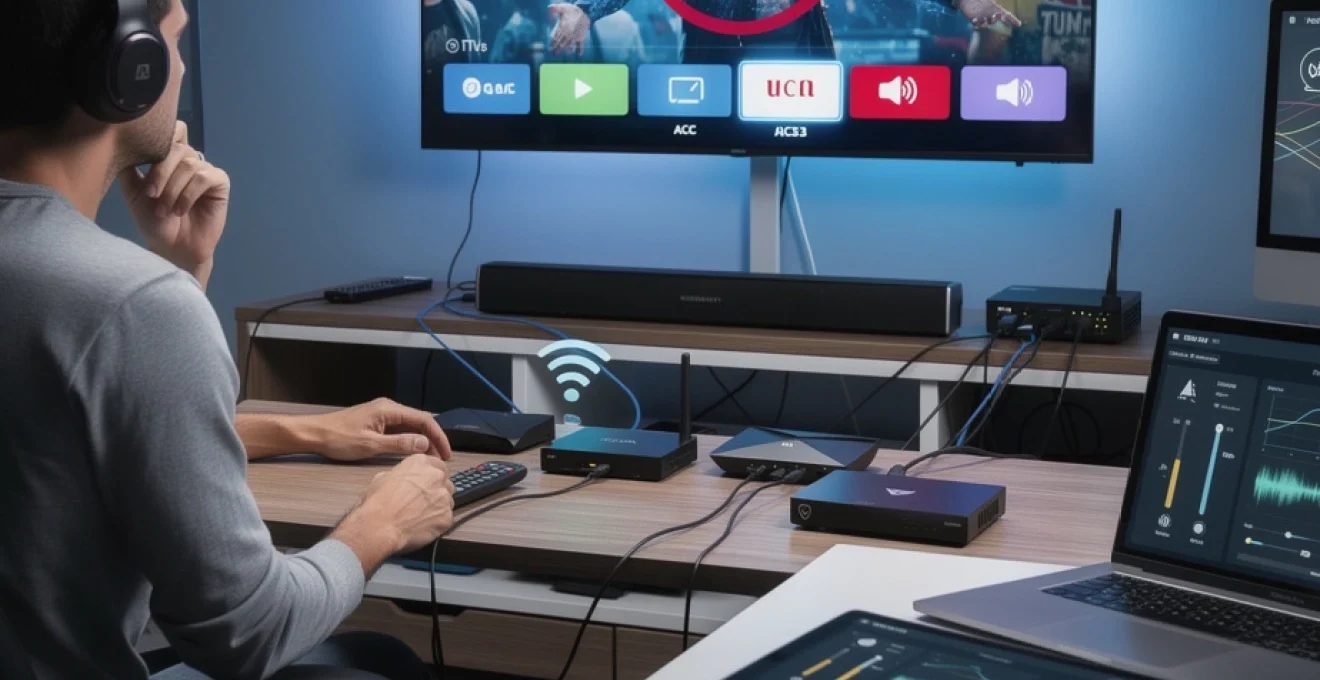
Les problèmes audio sur les services IPTV figurent parmi les dysfonctionnements les plus frustrants pour les utilisateurs. Lorsque l’image s’affiche parfaitement mais qu’aucun son ne sort des haut-parleurs, cette situation peut rapidement transformer une soirée télé agréable en véritable casse-tête technique. Ce phénomène touche aussi bien les décodeurs Android que les Smart TV Samsung et LG, ainsi que les box spécialisées comme les MAG 322 ou Formuler Z8 Pro.
Les causes de cette absence de son sont multiples et peuvent provenir de conflits de codecs audio, de mauvaises configurations dans les applications IPTV tierces, ou encore de problèmes de compatibilité entre les protocoles de streaming et le matériel utilisé. La résolution de ces problèmes nécessite une approche méthodique, allant du diagnostic des paramètres audio de base jusqu’à l’analyse des flux réseau avec des outils spécialisés.
Diagnostic des problèmes audio sur décodeurs IPTV android et linux
Le diagnostic des problèmes audio sur les décodeurs IPTV commence par l’identification précise de la source du dysfonctionnement. Les décodeurs Android et Linux utilisent différentes architectures audio, ce qui peut créer des incompatibilités avec certains flux IPTV. La première étape consiste toujours à vérifier si le problème affecte toutes les chaînes ou seulement certaines, car cela oriente immédiatement vers la cause probable.
Les décodeurs Android modernes intègrent plusieurs moteurs de décodage audio, notamment le décodeur natif Android, ExoPlayer et parfois des solutions propriétaires. Chaque moteur gère différemment les codecs audio, ce qui explique pourquoi une chaîne peut fonctionner parfaitement avec VLC Player mais rester muette avec l’application IPTV native. Cette diversité technologique nécessite une approche de test systématique pour identifier le lecteur optimal.
Vérification des codecs audio AAC, MP3 et AC3 sur smart TV samsung et LG
Les Smart TV Samsung et LG présentent des architectures audio distinctes qui influencent directement la compatibilité avec les flux IPTV. Samsung utilise principalement son propre framework Tizen, tandis que LG s’appuie sur webOS. Ces différences se traduisent par des niveaux de support variables pour les codecs audio les plus courants dans l’écosystème IPTV.
Le codec AAC (Advanced Audio Codec) reste le standard le plus répandu dans les flux IPTV modernes, offrant un excellent compromis entre qualité audio et taille de fichier. Cependant, certaines anciennes Smart TV peuvent rencontrer des difficultés avec les profils AAC avancés, particulièrement l’AAC-LC et l’AAC-HE. La vérification de la compatibilité s’effectue en testant différents flux avec des applications comme Smart IPTV ou SS IPTV.
Le codec AC3, également connu sous le nom Dolby Digital, pose souvent des défis sur les téléviseurs d’entrée de gamme. Ces appareils peuvent afficher l’image mais rester silencieux car ils ne possèdent pas la licence Dolby nécessaire au décodage AC3. Cette limitation explique pourquoi certains utilisateurs entendent parfaitement les chaînes françaises (souvent en AAC) mais n’ont aucun son sur les chaînes internationales (fréquemment en AC3).
Analyse des paramètres audio PCM et dolby digital dans VLC media player
VLC Media Player offre des o
ptions avancées de configuration audio qui en font un excellent outil de diagnostic lorsque vous avez l’image mais pas de son sur IPTV. En sélectionnant un flux IPTV problématique dans VLC, vous pouvez vérifier si le son est décodé en PCM ou envoyé en Dolby Digital (AC3) via la sortie HDMI ou optique. Dans le menu Audio > Périphérique audio, il est possible de forcer la sortie en stéréo PCM, ce qui contourne de nombreux conflits liés au passthrough Dolby non supporté par certains téléviseurs ou barres de son.
Si vous obtenez du son dans VLC mais pas dans votre application IPTV habituelle, cela indique clairement un problème de paramétrage plutôt qu’un défaut du flux ou du fournisseur. Vous pouvez alors aligner les réglages de votre application sur ceux observés dans VLC : désactiver le passthrough, imposer le mode stéréo, ou limiter l’utilisation des codecs multicanaux. En ajustant ces paramètres, on parvient souvent à retrouver une sortie audio stable sans devoir changer de fournisseur IPTV.
Test des flux audio multicast et unicast via perfect player
Perfect Player est une application particulièrement utile pour comparer le comportement audio entre flux multicast et unicast. Sur certains décodeurs IPTV Android et Linux, il n’est pas rare que le son soit présent sur les flux unicast HTTP, mais absent sur les flux multicast UDP, ou inversement. Cette différence provient des chemins de décodage réseau et audio distincts empruntés par chaque type de flux.
Pour isoler le problème, vous pouvez charger deux listes distinctes dans Perfect Player : l’une en HTTP/HTTPS (unicast), l’autre en UDP/RTP (multicast). Si le son ne disparaît que sur un type de flux, cela oriente vers une mauvaise configuration au niveau du routeur (IGMP Snooping, IGMP Proxy) ou du décodeur (gestion des paquets UDP). En revanche, si l’absence de son est identique pour les deux modes, il est plus probable que le problème soit lié au codec audio ou aux paramètres internes de Perfect Player.
Dans les Paramètres de Perfect Player, la section Audio Output permet de choisir entre plusieurs moteurs audio et de forcer la sortie stéréo, ce qui est idéal pour tester rapidement différentes configurations. Vous pouvez également activer ou désactiver l’accélération matérielle, qui impacte parfois la gestion du son, notamment sur les box Android d’entrée de gamme. En procédant à ces tests successifs, il devient plus simple de déterminer si le souci vient du type de flux IPTV ou de la configuration locale.
Contrôle de la compatibilité HDMI-CEC et eARC sur décodeurs MAG 322/324
Les décodeurs MAG 322/324 sont très répandus dans l’écosystème IPTV, mais leur intégration audio avec certaines TV récentes peut poser problème, en particulier lorsque les fonctions HDMI-CEC et eARC sont activées. HDMI-CEC permet de contrôler plusieurs appareils avec une seule télécommande, tandis que eARC gère le retour audio vers une barre de son ou un ampli. Un mauvais paramétrage peut entraîner une situation typique : l’image est parfaitement affichée par le MAG, mais aucun son ne parvient à la TV ou au système audio.
La première étape consiste à vérifier, dans les menus du décodeur MAG, si la sortie audio est réglée sur PCM ou Bitstream (Dolby Digital). Sur de nombreux téléviseurs, seul le mode PCM garantit une compatibilité totale, surtout si vous n’utilisez pas d’ampli AV dédié. Ensuite, il est recommandé de désactiver temporairement HDMI-CEC et eARC dans les paramètres de la TV pour vérifier si le son réapparaît. Cette manipulation permet d’écarter un conflit de négociation entre les appareils.
Si le son fonctionne lorsque HDMI-CEC et eARC sont désactivés, vous pouvez alors les réactiver un par un pour identifier la fonctionnalité à l’origine du problème. Il est parfois nécessaire de mettre à jour le firmware du MAG 322/324, car certaines anciennes versions géraient mal les signaux Dolby via HDMI. En ajustant progressivement ces paramètres, on parvient à stabiliser la connexion audio entre le décodeur IPTV et le téléviseur, même dans des installations complexes avec barre de son ou ampli home-cinéma.
Configuration avancée des paramètres audio IPTV sur applications tierces
Réglages audio spécifiques dans IPTV smarters pro et TiviMate
Les applications IPTV Smarters Pro et TiviMate sont parmi les plus utilisées sur Android pour gérer des abonnements IPTV avec playlist M3U ou API Xtream Codes. Elles disposent de réglages audio avancés souvent méconnus des utilisateurs, alors qu’ils permettent de résoudre une grande partie des cas « image mais pas de son sur IPTV ». La clé consiste à tester différents moteurs de lecture et modes audio jusqu’à trouver la combinaison la plus stable pour votre matériel.
Dans IPTV Smarters Pro, vous pouvez accéder aux paramètres du lecteur et choisir entre plusieurs players intégrés (ExoPlayer, lecteur natif, ou VLC externe). En cas d’absence de son sur certaines chaînes, il est judicieux de passer d’ExoPlayer au lecteur natif ou à VLC, car chacun gère différemment les codecs AAC et AC3. Vous pouvez également vérifier que le volume interne de l’application n’est pas au minimum, un détail souvent oublié lorsque l’on modifie le son à la télécommande.
TiviMate propose, dans ses paramètres de lecture, la possibilité de modifier le décodeur audio (automatique, logiciel, matériel) et d’activer ou non le passthrough pour les formats multicanaux. Si votre téléviseur ou votre barre de son ne supporte pas le passthrough Dolby, il est préférable de le désactiver afin de forcer le décodage en stéréo sur la box. Vous pouvez également sélectionner la piste audio manuellement sur chaque chaîne, ce qui est utile lorsque plusieurs pistes existent (français, anglais, audio descriptif) et que l’une d’elles est silencieuse.
Optimisation des buffers audio dans kodi avec addon PVR IPTV simple client
Kodi, associé à l’addon PVR IPTV Simple Client, est une solution puissante pour organiser et lire des flux IPTV, mais sa richesse de réglages peut aussi être source de dysfonctionnements audio. Le buffer audio, en particulier, joue un rôle clé dans la stabilité du son, surtout sur les connexions Internet sujettes aux micro-coupures. Trop court, il peut provoquer des coupures ou des grésillements ; trop long, il crée un décalage entre l’image et le son.
Dans les paramètres de Kodi, la section Lecteur permet d’ajuster la taille du buffer et le mode de mise en cache. En optant pour un buffer légèrement plus important pour les flux réseau (IPTV), vous donnez à Kodi davantage de marge pour absorber les variations de débit, ce qui réduit les coupures audio. Il est également possible de modifier le nombre d’images mises en cache, ce qui influence indirectement la synchronisation audio/vidéo.
L’addon PVR IPTV Simple Client dispose en outre de paramètres relatifs au type de flux (M3U8, TS) et au protocole de transport. Si vous constatez que le son disparaît systématiquement sur certains flux M3U8 alors qu’il reste stable sur les flux TS, vous pouvez tester un changement de mode de connexion ou demander à votre fournisseur IPTV une playlist alternative. En combinant les réglages de Kodi et ceux de l’addon, il devient possible de finement adapter le buffer audio à votre environnement réseau et matériel.
Paramétrage du passthrough audio DTS et TrueHD sur NVIDIA shield TV
La NVIDIA Shield TV est particulièrement appréciée pour l’IPTV grâce à sa puissance de décodage vidéo et audio, notamment pour les formats avancés comme DTS et <codedolby code="" truehd. Cependant, un paramétrage trop agressif du passthrough peut entraîner un scénario fréquent : certaines chaînes IPTV affichent l’image correctement, mais la TV reste muette, accompagnée parfois d’un message du type « Audio passthrough active, use TV IR to control TV ». Cela signifie que la box délègue entièrement le décodage audio à la TV ou à l’ampli, qui ne sait pas toujours gérer le format reçu.
Dans les paramètres système de la Shield, la section audio permet d’activer ou non la sortie bitstream pour les formats DTS, Dolby Digital Plus et TrueHD. Si vous utilisez uniquement les haut-parleurs de la TV, il est généralement recommandé de désactiver le passthrough et de sélectionner la sortie stéréo PCM. Cette configuration garantit une compatibilité maximale avec la plupart des téléviseurs, même anciens, et évite les situations d’image sans son sur IPTV.
Si, au contraire, vous disposez d’un ampli home-cinéma ou d’une barre de son compatible DTS et TrueHD, vous pouvez activer progressivement le passthrough pour chaque format, en testant à chaque fois des chaînes IPTV différentes. En cas de coupure ou de silence total, revenez au format précédent ou vérifiez les capacités exactes de votre matériel audio. Ce réglage fin permet de tirer parti des capacités avancées de la NVIDIA Shield TV sans sacrifier la stabilité du son sur vos flux IPTV quotidiens.
Configuration des profils audio dans GSE smart IPTV et iPlayTV
Sur iOS, Android et Apple TV, les applications GSE Smart IPTV et iPlayTV offrent des profils audio personnalisables qui facilitent le dépannage lorsque certaines chaînes ont l’image mais pas le son. Ces profils regroupent des paramètres tels que le moteur de lecture, le type de décodage audio et la gestion des pistes multilingues. En créant plusieurs profils, vous pouvez basculer rapidement d’une configuration à l’autre pour identifier celle qui fonctionne le mieux avec votre fournisseur IPTV.
Dans GSE Smart IPTV, il est possible de définir des Custom Player Settings pour chaque liste M3U ou chaque groupe de chaînes. Vous pouvez, par exemple, créer un profil « Stéréo PCM » pour les téléviseurs non compatibles Dolby, et un profil « PassThrough AC3 » pour une configuration avec ampli. Si vous rencontrez des chaînes muettes, il suffit de changer temporairement de profil pour voir si le problème disparaît. Cette approche est particulièrement utile lorsque vous utilisez plusieurs fournisseurs IPTV ou plusieurs appareils dans la maison.
iPlayTV, très populaire sur Apple TV, permet également de choisir le moteur de lecture et de forcer une piste audio spécifique lorsque plusieurs sont disponibles. Si vous constatez que seule une piste est silencieuse, vous pouvez en sélectionner une autre (souvent marquée comme fra, eng ou und) et vérifier si le son revient. En combinant ces profils audio avec une bonne connaissance des limitations de votre téléviseur ou ampli, vous réduisez considérablement le risque de vous retrouver avec une image IPTV sans le moindre son.
Résolution des conflits de décodage audio M3U8 et TS
Les flux IPTV sont généralement fournis sous deux formats principaux : M3U8 (basé sur le protocole HLS) et TS (Transport Stream). Bien que ces formats transportent souvent les mêmes codecs audio (AAC, AC3), ils ne sont pas gérés de la même manière par les applications et les décodeurs. Il n’est donc pas rare que le son fonctionne parfaitement sur un flux TS, mais disparaisse sur son équivalent M3U8, ou l’inverse, malgré une image identique.
Les flux M3U8 sont segmentés en petits fichiers successifs, ce qui améliore la résilience face aux fluctuations réseau mais peut compliquer la synchronisation audio/vidéo. Certaines applications IPTV ont du mal à gérer la réinitialisation fréquente des segments, ce qui se traduit par des coupures ou un silence complet sur l’audio. Les flux TS, plus continus, sont moins sensibles à ce phénomène mais exigent une bande passante plus stable. En fonction de la qualité de votre connexion, l’un ou l’autre format peut donc être plus adapté.
Pour résoudre les conflits de décodage, une bonne pratique consiste à demander à votre fournisseur IPTV s’il propose une playlist alternative (TS au lieu de M3U8, ou l’inverse). Vous pouvez ensuite tester cette playlist dans plusieurs applications (VLC, TiviMate, IPTV Smarters Pro) et comparer le comportement audio. Si le son est systématiquement absent sur un seul type de flux, vous avez identifié la source du problème et pouvez adapter votre configuration en conséquence. Dans certains cas, une simple mise à jour de l’application ou du firmware du décodeur suffit à corriger un bug de décodage lié à l’un de ces formats.
Troubleshooting des problèmes réseau affectant les flux audio IPTV
Analyse de la bande passante et latence réseau avec wireshark
Lorsque le son se coupe, grésille ou disparaît par intermittence sur votre IPTV, la cause n’est pas toujours un codec ou un mauvais réglage. Les problèmes réseau jouent un rôle majeur, en particulier sur les connexions ADSL ou Wi-Fi saturées. Des outils comme Wireshark permettent d’analyser finement la bande passante, la latence et les pertes de paquets pour comprendre ce qui se passe réellement entre votre décodeur et le serveur IPTV.
En capturant le trafic réseau pendant la lecture d’une chaîne problématique, vous pouvez observer si les paquets audio arrivent de manière régulière ou s’ils subissent des retards et des pertes fréquents. Une latence élevée ou des jitter importants peuvent entraîner des microcoupures que l’application a du mal à compenser, surtout si le buffer est court. Dans ce cas, l’image peut sembler relativement stable grâce aux mécanismes de correction, tandis que le son devient instable ou se coupe totalement.
Analyser ces données avec Wireshark permet de distinguer un problème local (Wi-Fi perturbé, routeur saturé) d’un problème côté serveur (surcharge, routage défaillant). Si vous constatez que les pertes de paquets apparaissent uniquement lorsque plusieurs appareils utilisent intensément Internet chez vous, il sera logique d’optimiser votre réseau local avant de mettre en cause le fournisseur IPTV. À l’inverse, si les courbes restent mauvaises même avec un seul appareil connecté, il peut être nécessaire de tester un VPN ou un autre fournisseur d’accès Internet.
Optimisation des paramètres QoS routeur pour flux multimédia
Les routeurs domestiques modernes intègrent souvent une fonction QoS (Quality of Service) permettant de prioriser certains types de trafic, comme la vidéo en streaming. Mal configuré, votre réseau peut donner autant de priorité à un téléchargement en arrière-plan qu’à votre flux IPTV, avec pour conséquence directe des coupures audio, du buffering ou une désynchronisation son/image. En ajustant la QoS, vous pouvez réserver une partie de la bande passante aux flux multimédia et améliorer considérablement la stabilité du son.
Concrètement, il s’agit de définir des règles qui placent les flux IPTV (généralement en UDP ou TCP sur certains ports) dans une classe de haute priorité. Vous pouvez aussi réserver un minimum de débit pour l’adresse IP de votre décodeur IPTV ou de votre Smart TV, garantissant ainsi que le son ne sera pas sacrifié dès que quelqu’un lance une mise à jour ou un téléchargement volumineux sur un autre appareil. Cette approche est particulièrement efficace dans les foyers connectés où plusieurs utilisateurs consomment du streaming simultanément.
En complément, le simple fait de connecter votre box IPTV en Ethernet plutôt qu’en Wi-Fi réduit les risques de perturbations liées aux interférences radio et aux obstacles physiques. Pensez-vous vraiment qu’un flux audio continu puisse rivaliser avec un mur en béton et trois smartphones en Wi-Fi sur la même fréquence ? En combinant QoS, connexion filaire et bonne gestion des appareils connectés, vous mettez toutes les chances de votre côté pour éviter les problèmes de son sur IPTV.
Configuration des ports UDP et protocoles RTP/RTSP pour l’audio
De nombreux services IPTV, en particulier les offres professionnelles ou les solutions d’opérateur, utilisent des flux en UDP avec les protocoles RTP ou RTSP. Sur ces configurations, la moindre erreur de paramétrage des ports ou des règles de pare-feu peut se traduire par des flux incomplets, où seule la vidéo parvient correctement alors que l’audio est partiellement ou totalement bloqué. Le résultat, pour l’utilisateur final, est une image sans son, difficilement explicable sans une compréhension minimale de ces protocoles.
Sur votre routeur, il est important de vérifier que les ports UDP utilisés par votre fournisseur IPTV ne sont pas filtrés ou redirigés de manière incorrecte. Certains routeurs disposent de réglages spécifiques pour le trafic RTP/RTSP, qu’il convient d’activer ou d’ajuster. Si vous utilisez un pare-feu logiciel ou un routeur d’entreprise, assurez-vous que les règles ne restreignent pas les paquets audio, qui peuvent être encapsulés différemment des paquets vidéo même s’ils appartiennent au même flux.
Dans les environnements plus avancés, il est possible de configurer un port range dédié aux flux IPTV et de l’ouvrir explicitement dans le pare-feu, afin d’éviter tout blocage partiel. Cette approche peut sembler technique, mais elle s’apparente à la création d’une voie rapide dédiée pour votre trafic audio/vidéo. Une fois ces règles correctement appliquées, les flux RTP/RTSP circulent sans entrave, ce qui réduit nettement les risques de coupure ou d’absence totale de son sur vos chaînes IPTV.
Diagnostic des pertes de paquets audio via outils de monitoring réseau
Au-delà de Wireshark, il existe des outils de monitoring réseau plus simples, capables de surveiller en continu la qualité de votre connexion, la perte de paquets et la latence. Ces indicateurs sont particulièrement utiles lorsque les problèmes de son IPTV sont intermittents et difficiles à reproduire à la demande. En collectant des données sur plusieurs heures ou plusieurs jours, vous pouvez mettre en évidence des périodes récurrentes de dégradation de la qualité réseau, souvent corrélées à une utilisation intensive dans votre foyer ou dans votre quartier.
Des utilitaires comme SmokePing, PingPlotter ou certains modules intégrés aux routeurs permettent de visualiser graphiquement les variations de latence et les pertes de paquets vers le serveur IPTV ou vers un point de référence (par exemple, un DNS public). Si vous observez des pics de perte de paquets aux heures de pointe, il est probable que la stabilité de votre audio IPTV en souffre, même si l’image parvient à rester acceptable grâce aux mécanismes de correction d’erreurs.
En mettant ces données en perspective avec vos problèmes de son, vous pourrez décider s’il est pertinent de changer d’offre Internet, de passer en fibre, ou d’installer un routeur plus performant. Après tout, un flux audio IPTV est un peu comme une conversation téléphonique : si trop de mots sont perdus en route, le sens disparaît, même si la ligne n’est pas coupée. Un bon monitoring vous aide à vérifier que les « mots » de votre flux audio arrivent bien à destination.
Solutions techniques spécifiques par plateforme et fournisseur IPTV
Corrections audio pour services xtream codes et stalker portal
Les plateformes Xtream Codes et Stalker Portal sont très répandues chez les fournisseurs IPTV, mais chacune gère l’authentification, les listes de chaînes et parfois les profils audio de manière différente. Sur Xtream Codes, les chaînes sont généralement accessibles via une API qui fournit des flux M3U8 ou TS, tandis que Stalker Portal s’appuie sur un middleware spécifique souvent utilisé avec les décodeurs MAG. Dans les deux cas, des erreurs de configuration côté serveur peuvent entraîner des canaux muets sur certains appareils, alors qu’ils fonctionnent parfaitement sur d’autres.
Sur les services basés sur Xtream Codes, il peut arriver que plusieurs variantes d’une même chaîne soient proposées (par exemple, une version AAC et une version AC3). Si votre application sélectionne par défaut la piste AC3 alors que votre téléviseur ne dispose pas de la licence Dolby, vous obtiendrez une image sans son. Une solution consiste à demander à votre fournisseur d’indiquer clairement les différents profils audio ou de proposer une playlist réduite limitée aux flux en AAC, plus universels. De votre côté, vous pouvez aussi sélectionner manuellement la piste audio compatible dans l’application IPTV.
Avec Stalker Portal, certains profils d’abonnement activent ou désactivent le passthrough Dolby ou la disponibilité de certaines pistes audio. Sur les décodeurs MAG, il est possible de forcer la sortie audio en PCM dans les paramètres système, ce qui contourne les limitations de la TV. Si vous rencontrez un problème d’image sans son uniquement sur les chaînes gérées via Stalker, il peut être utile de contacter le support de votre fournisseur afin de vérifier la configuration de votre profil et, si nécessaire, d’activer des flux alternatifs plus compatibles avec votre matériel.
Résolution des problèmes son sur amazon fire TV stick et apple TV
Les appareils de streaming comme l’Amazon Fire TV Stick et l’Apple TV sont devenus des plateformes de choix pour l’IPTV grâce à leur simplicité d’utilisation et à la richesse de leur catalogue d’applications. Pourtant, de nombreux utilisateurs se plaignent d’avoir l’image sans le son sur certaines chaînes IPTV, alors que d’autres services de streaming (Netflix, Prime Video) fonctionnent parfaitement. Cette différence s’explique par la manière dont chaque application gère les codecs audio, le passthrough et l’intégration avec le système d’exploitation.
Sur Fire TV Stick, il est essentiel de vérifier les paramètres audio dans le menu système : la sortie doit généralement être réglée sur Dolby Digital Plus automatique ou sur stéréo si votre téléviseur ne supporte pas les formats avancés. Dans les applications IPTV comme IPTV Smarters, TiviMate ou Perfect Player, désactiver le passthrough et forcer la sortie stéréo résout la majorité des cas de chaînes muettes. Il est également recommandé de redémarrer complètement le Fire Stick après avoir modifié ces paramètres, afin que les nouvelles configurations soient bien prises en compte.
Sur Apple TV, les applications comme iPlayTV ou GSE Smart IPTV s’appuient beaucoup sur le moteur audio natif de tvOS. Si vous n’avez pas de son sur certaines chaînes, vérifiez dans Réglages > Vidéo et audio que la sortie est bien réglée sur stéréo ou Dolby Digital 5.1 selon vos équipements. Apple TV gère très bien la conversion de formats, mais certains flux IPTV mal encodés peuvent poser problème. Dans ces cas, changer de lecteur interne dans l’application ou tester une playlist alternative fournie par votre service IPTV est souvent la meilleure solution.
Fixes spécifiques pour décodeurs formuler Z8 pro et dreamlink T3
Les décodeurs Formuler Z8 Pro et Dreamlink T3 sont conçus pour l’IPTV et offrent des interfaces très complètes, mais leur richesse fonctionnelle peut parfois compliquer le diagnostic des problèmes audio. Sur le Formuler Z8 Pro, l’application native MyTVOnline propose plusieurs options de sortie audio, y compris la possibilité d’activer le passthrough pour Dolby Digital et DTS. Si vous rencontrez une image sans son sur certaines chaînes, commencez par désactiver le passthrough et forcer la sortie PCM stéréo dans les paramètres audio système du Z8 Pro.
Vous pouvez également, dans MyTVOnline, accéder aux paramètres de chaque chaîne et vérifier la piste audio sélectionnée. Certaines chaînes proposent plusieurs flux audio (commentaires alternatifs, version originale), dont l’un peut être silencieux ou non supporté par votre téléviseur. En changeant de piste, vous pouvez retrouver le son sans avoir à modifier toute votre configuration. De plus, Formuler publie régulièrement des mises à jour firmware corrigeant des bugs de décodage : vérifier et appliquer ces mises à jour fait partie des bonnes pratiques de base.
Sur le Dreamlink T3, l’application native de gestion IPTV permet également de régler finement le comportement audio, notamment en ce qui concerne la synchronisation et la gestion des flux AC3. Si vous constatez que seules certaines chaînes restent muettes, il peut être utile de comparer leur comportement avec une autre application (comme TiviMate ou IPTV Smarters) installée sur le même décodeur. Si le son est présent dans l’autre application, vous saurez que le problème vient de l’application native et pourrez soit ajuster ses paramètres, soit privilégier une solution tierce pour ces chaînes spécifiques. En combinant ces ajustements avec une bonne connaissance des codecs supportés par votre TV, vous pourrez exploiter pleinement le potentiel de ces décodeurs IPTV haut de gamme sans subir les frustrations liées aux problèmes de son.